
SAVOIR-FAIRE
TinyController
Gérez tous vos terrains depuis un seul endroit avec la TinyController
La conception intuitive de la tablette facilite le traçage des lignes
Le traçage des lignes ne devrait pas être une corvée. Découvrez une tablette intuitive qui vous offre un contrôle total à portée de main, vous permettant de créer, copier, déplacer, aligner et modifier facilement tous vos aménagements de terrains.
Conçue en collaboration avec des clients comme vous, cette tablette optimise l’ensemble de votre flux de travail. Gérez facilement les déplacements de votre robot, positionnez précisément vos terrains, ajustez les dimensions et peaufinez les réglages, le tout depuis une interface intuitive. Même le nettoyage devient facile, grâce aux instructions claires et précises affichées à l’écran. De plus, choisissez parmi plus de 50 modèles personnalisables pour des sports tels que le football, le football américain, la crosse, le hockey sur gazon, le baseball et le rugby.
Principales fonctionnalités de la tablette
La tablette est votre centre de contrôle direct pour le robot. Que vous souhaitiez tracer une ligne sur un terrain, collecter des points ou simplement déplacer le robot avec la télécommande, la tablette est là pour vous aider.
Définir des terrains
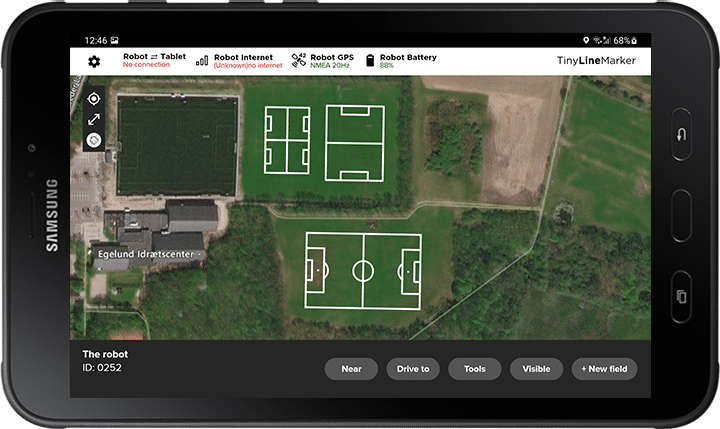
Vous définissez vos terrains en sélectionnant un modèle sur la tablette. Vous trouverez des modèles pour le football, le rugby, la crosse, le tennis, l’athlétisme, et bien d’autres. De nouveaux modèles sont régulièrement ajoutés à la tablette.
Copier et aligner
En utilisant la tablette, vous pouvez créer, copier, déplacer, aligner et modifier vos tracés. Lorsque vous copiez un tracé, la tablette vous propose des suggestions faciles à utiliser pour de nouvelles positions. Vous pouvez déplacer le terrain par glisser-déposer directement sur la carte et définir une distance spécifique entre les terrains afin de garantir un espace adéquat pour les lignes de touche, les spectateurs, etc.
Définir des terrains sur la carte
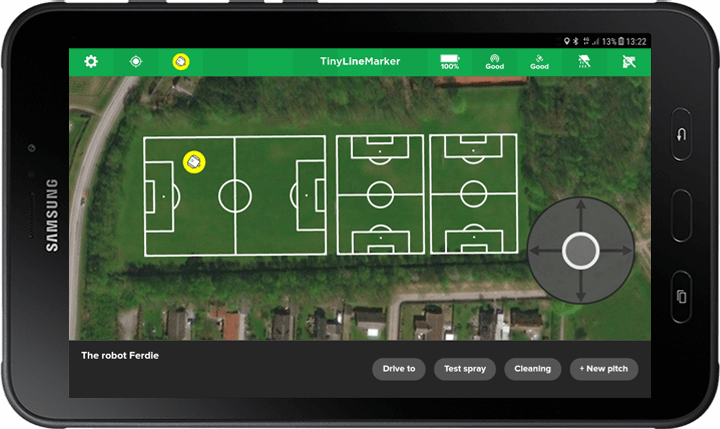
Vous pouvez placer votre terrain directement en utilisant la carte d’arrière-plan. Cela vous permet de faire des modifications directement sur le terrain et de vérifier instantanément si les positions sont exactes. Vous pouvez également tester les terrains avant de les tracer afin de vous assurer que tout est correctement placé.
Définir des terrains à partir de points fixes
Il est possible de créer des terrains à partir de points prédéfinis, tels que des poteaux de but fixes, des ancrages de but ou les coins et lignes de touche d’un terrain existant. Utiliser le robot pour collecter les points, placer le tracé, l’enregistrer sur la tablette et commencer le traçage.
Personnaliser le tracé du terrain
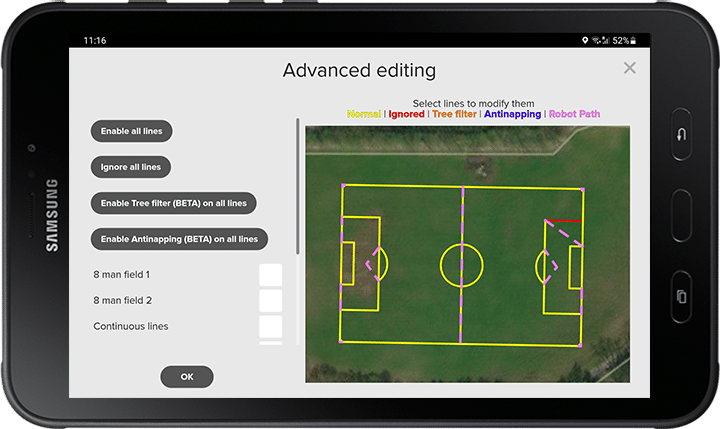
Tous les modèles peuvent être personnalisés depuis la tablette. Vous pouvez rendre le terrain de football un peu plus court si nécessaire, modifier la taille des zones d’entraînement, ou supprimer les traits hachurés d’un terrain de football américain si elles ne sont pas nécessaires pour l’entraînement. Grâce à de nombreuses options de configuration, vous pourrez créer un terrain parfaitement adapté à vos besoins.
Expérience utilisateur améliorée
Chez TinyMobileRobots, nous développons constamment de nouvelles fonctionnalités pour optimiser votre expérience avec le robot. Voici un aperçu de quelques-unes de nos fonctionnalités les plus performantes, éprouvées et adoptées par des utilisateurs à travers le monde.
Fonctionnalité de logo personnalisé
Notre fonctionnalité de logo personnalisé vous permet de tracer des logos, des designs et des images. Cela est rendu possible grâce à un lecteur de fichiers performant intégré directement dans l’application TinyMobileRobot. Personnalisez le terrain avec le logo de votre équipe ou des designs pour vos événements, tournois et compétitions. Ajoutez du texte autour pour sublimer et dynamiser l’ensemble.
Sélection multiple
Vous devez tracer plusieurs terrains à la suite ? Ne commencez pas chaque terrain manuellement – utilisez la fonction de sélection multiple ! Programmez vos terrains un à un ou sélectionnez facilement tous les terrains visibles en une seule action. Réorganisez l’ordre si nécessaire, puis appuyez sur Start (Démarrer). Le robot tracera chaque terrain dans l’ordre que vous avez défini.
Vous pouvez toujours prévisualiser le trajet du robot entre les terrains. Il vous suffit de zoomer pour voir les lignes pointillées indiquant le trajet. Cela est planifié automatiquement pour vous aider à garder le parcours dégagé pour le robot.
Alerte peinture faible
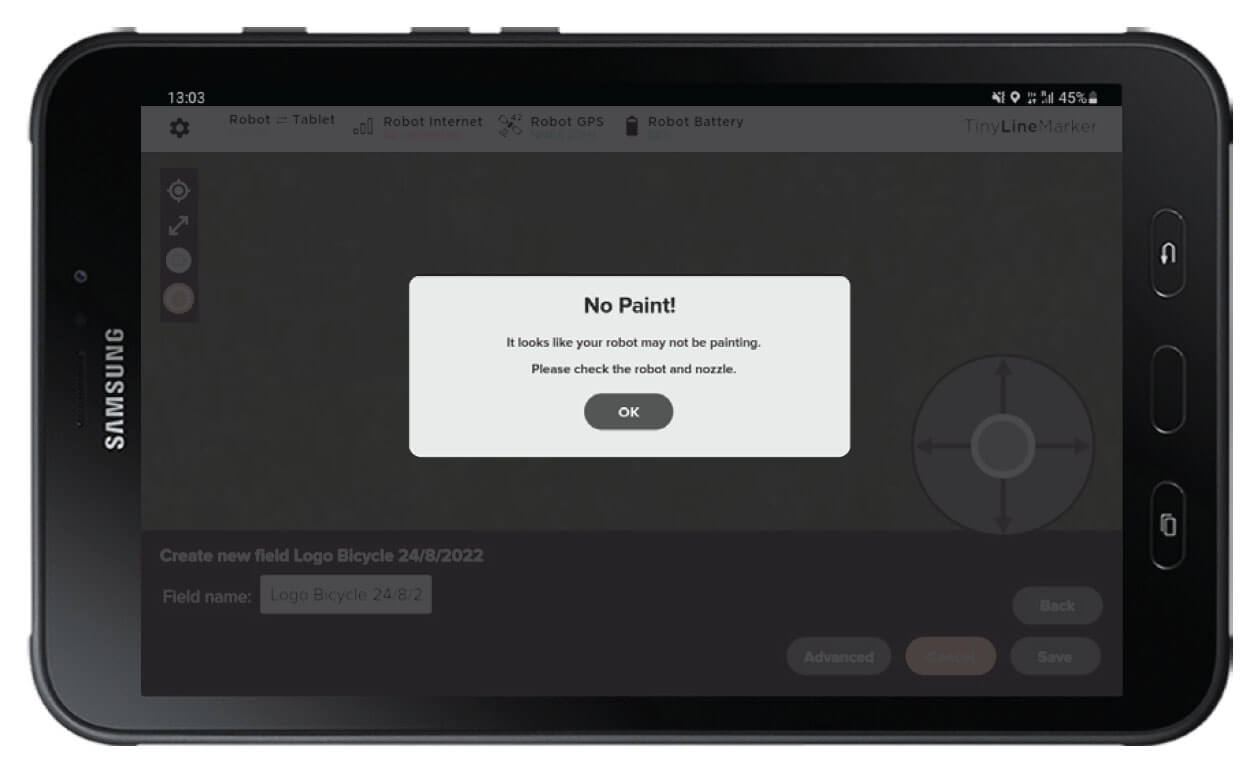
Vous n’avez pas à vous soucier de manquer de peinture pendant que le robot trace les lignes sur vos terrains. Le robot envoie une notification à votre tablette lorsqu’il est temps de remplir le réservoir de peinture ou de vérifier le débit de peinture.
Le système détecte automatiquement lorsque le réservoir de peinture est vide, déclenchant une alerte et envoyant une notification. Dans « Robot Settings » (Paramètres du robot), vous pouvez choisir si le robot doit s’arrêter automatiquement. Une fois le réservoir rempli, il vous suffit d’appuyer sur « Resume » (Reprendre) pour continuer à tracer là où le robot s’est arrêté.